


Cara Merubah Quantity Product Woocommerce Menjadi Dropdown

durasi baca : 1 menit
Halo! Semoga kamu dalam keadaan sehat selalu. Kali ini saya akan membahas mengenai Woocommerce, namun bukan secara keseluruhan melainkan hanya sebatas pada quantity atau jumlah produk yang di beli. Jika versi woocommerce kamu versi 3.0 sebaiknya kamu melihat dokumentasi woocommerce terlebih dahulu. Mengapa? dikarenakan pada versi 3.0 Woocommerce banyak mengganti beberapa fungsi yang menyebabkan fungsi lama tidak ditemukan pada versi 3.0.
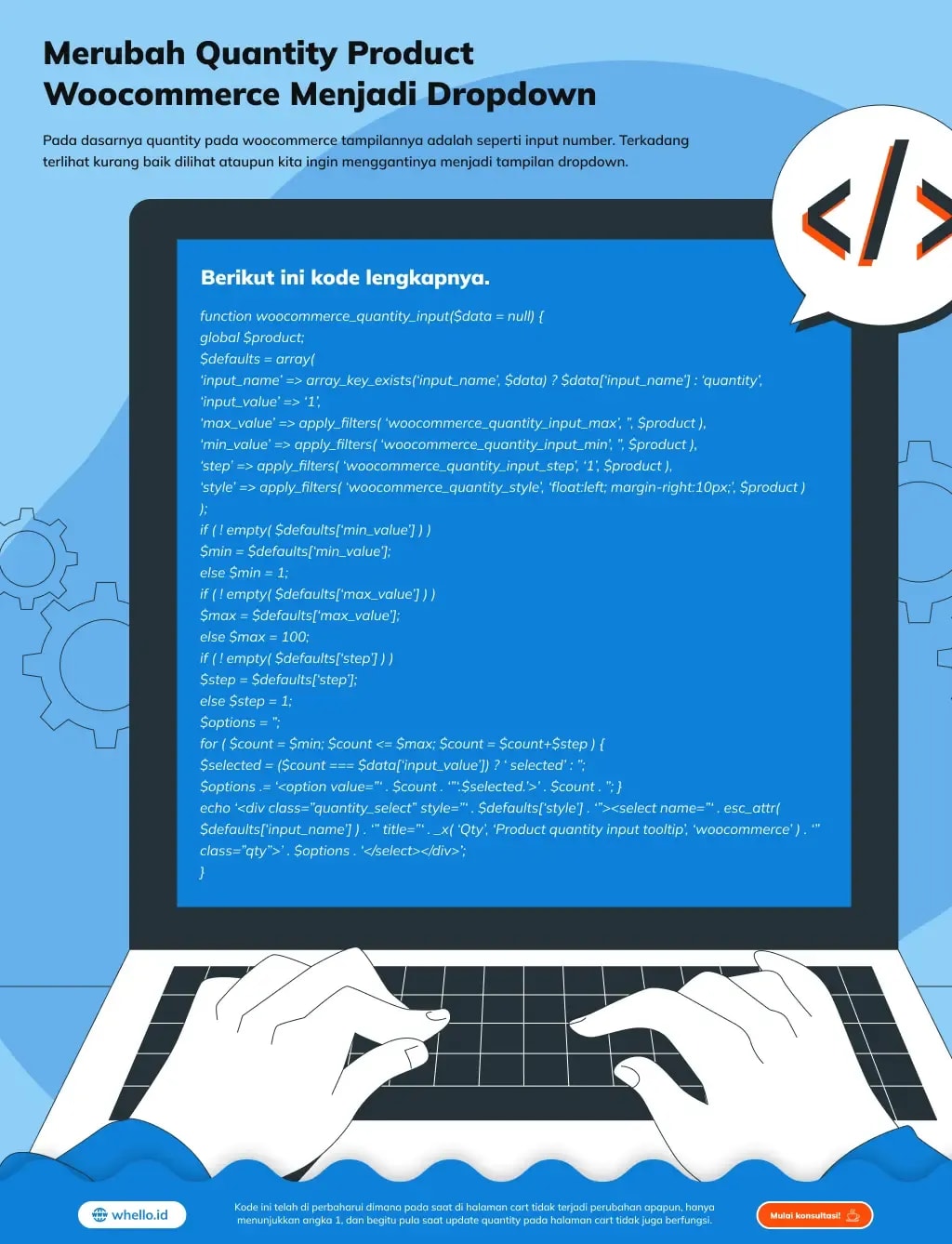
Pada dasarnya quantity pada woocommerce tampilannya adalah seperti input number. Terkadang terlihat kurang baik dilihat ataupun kita ingin menggantinya menjadi tampilan dropdown. Lalu bagaimana merubahnya menjadi tampilan dropdown?. Kode ini telah di perbaharui dimana pada saat di halaman cart tidak terjadi perubahan apapun, hanya menunjukkan angka 1, dan begitu pula saat update quantity pada halaman cart tidak juga berfungsi. Berikut ini kode lengkapnya.
Copy dan paste kode dibawah ini pada file function.php atau pada file kustom function yang kamu buat.
function woocommerce_quantity_input($data = null) {
global $product;
$defaults = array(
‘input_name’ => array_key_exists(‘input_name’, $data) ? $data[‘input_name’] : ‘quantity’,
‘input_value’ => ‘1’,
‘max_value’ => apply_filters( ‘woocommerce_quantity_input_max’, ”, $product ),
‘min_value’ => apply_filters( ‘woocommerce_quantity_input_min’, ”, $product ),
‘step’ => apply_filters( ‘woocommerce_quantity_input_step’, ‘1’, $product ),
‘style’ => apply_filters( ‘woocommerce_quantity_style’, ‘float:left; margin-right:10px;’, $product )
);
if ( ! empty( $defaults[‘min_value’] ) )
$min = $defaults[‘min_value’];
else $min = 1;
if ( ! empty( $defaults[‘max_value’] ) )
$max = $defaults[‘max_value’];
else $max = 100;
if ( ! empty( $defaults[‘step’] ) )
$step = $defaults[‘step’];
else $step = 1;
$options = ”;
for ( $count = $min; $count <= $max; $count = $count+$step ) {
$selected = ($count === $data[‘input_value’]) ? ‘ selected’ : ”;
$options .= ‘<option value=”‘ . $count . ‘”‘.$selected.’>’ . $count . ”; }
echo ‘<div class=”quantity_select” style=”‘ . $defaults[‘style’] . ‘”><select name=”‘ . esc_attr( $defaults[‘input_name’] ) . ‘” title=”‘ . _x( ‘Qty’, ‘Product quantity input tooltip’, ‘woocommerce’ ) . ‘” class=”qty”>’ . $options . ‘</select></div>’;
}
Demikian cara untuk merubah tampilan quantity product woocommerce. Jika kamu mendapatkan kesulitan dan menemukan cara yang lebih mudah, silahkan ajukan pertanyaan dan pendapat kamu pada kolom komentar di akhir postingan artikel ini. Semoga bermanfaat 🙂
Suka Artikel Ini?
Cari Artikel
Layanan Whello
- Jasa Pembuatan Website
- Jasa SEO
- Google Ads
- Facebook Ads
- Instagram Ads
- Copywriting
- Jasa Pembuatan Aplikasi
Subscribe Newsletter Whello Gratis
Dapatkan promo eksklusif dan konten menarik langsung di emailmu.

Tentang Eko Pramono
Webdeveloper
Halo! Perkenalkan, nama saya Eko Pramono. Sekarang ini bekerja di Whello sebagai webdeveloper tapi juga ngurusin technical SEO.