


Cara menonaktifkan Themes dan Plugin Editor WordPress

durasi baca : 1 menit
Cara menonaktifkan Themes dan Plugin Editor WordPress. Halo sahabat Whello Indonesia, semoga kamu dalam keadaan sehat selalu. Kali ini saya akan membahas mengenai menu editor wordpress. Terkadang sebagai developer ingin menghilangkan menu editor tema ataupun editor wordpress, ini dapat kamu temui pada menu Appearance » Editor dan Plugins » Editor.
Mengapa harus dibuang atau disembunyikan, ini ada beberapa faktor alasan. Diantaranya adalah mengurangi kesalahan dalam saat edit kode tema maupun plugin. Faktor keamanan, selain menu tersebut sangat berfanfaat saat ketika tidak memiliki akses FTP namun disisi lain itu sangat berbahaya, mengapa? Jika ada salah satu diantara user sebagai Administrator ingin bermain-main dengan tema dan plugin pada suatu saat terjadi update maka ini akan hilang dan merusak segala keseluruhan tampilan website.
Dan lebih buruk lagi jika ada sesorang dapat menginstall atau meletakkan kode malware. Untuk itu ada baiknya untuk menonaktifkan tema dan plugin editor di website kamu. Berikut ini langkah mudah yang dapat kamu lakukan:
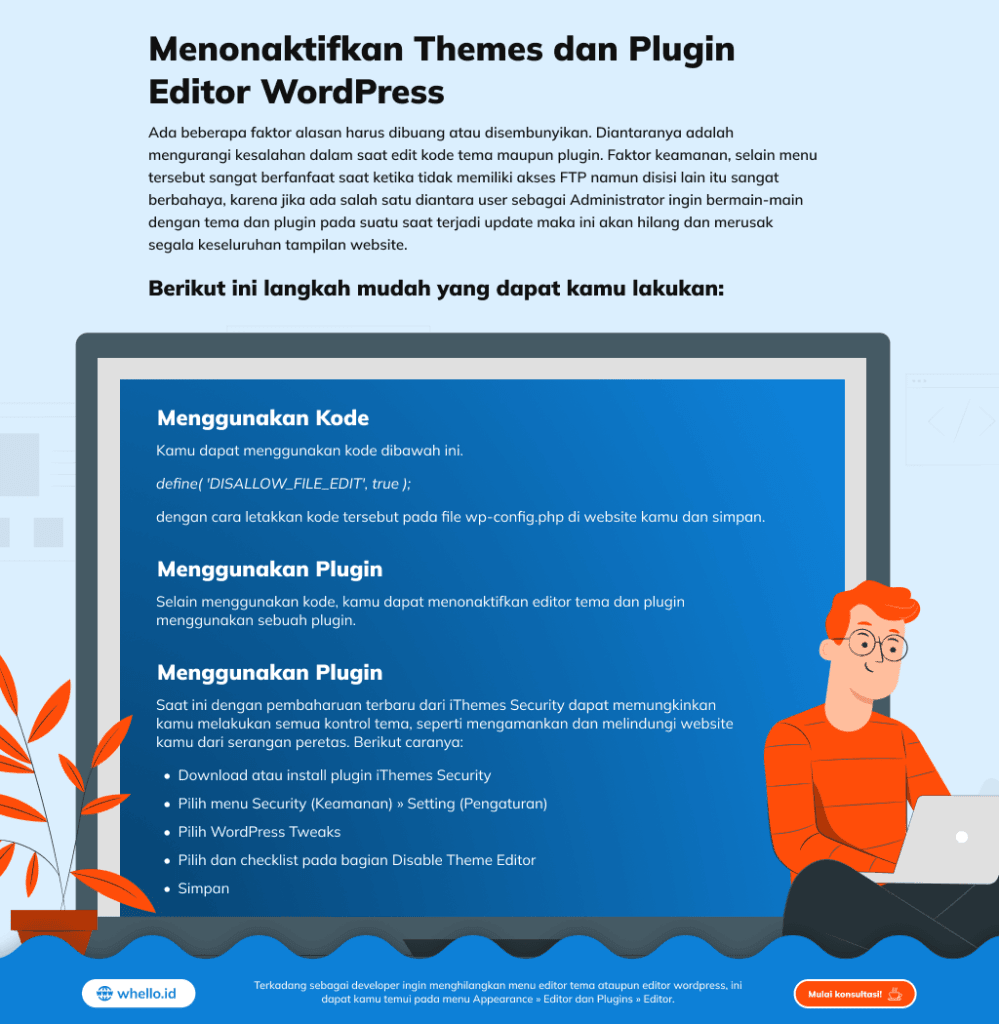
Menggunakan Kode
Kamu dapat menggunakan kode dibawah ini.
define( 'DISALLOW_FILE_EDIT', true );
dengan cara letakkan kode tersebut pada file wp-config.php di website kamu dan simpan.
Menggunakan Plugin
Selain menggunakan kode, kamu dapat menonaktifkan editor tema dan plugin menggunakan sebuah plugin. Plugin yang dapat kamu gunakan adalah:
iThemes Security
Saat ini dengan pembaharuan terbaru dari iThemes Security dapat memungkinkan kamu melakukan semua kontrol tema, seperti mengamankan dan melindungi website kamu dari serangan peretas. Selain itu, ada beberapa fitur lebih yang kamu dapatkan seperti menonaktifkan tema dan plugin editor kamu. Berikut caranya:
- Download atau install plugin iThemes Security
- Pilih menu Security (Keamanan) » Setting (Pengaturan)
- Pilih WordPress Tweaks
- Pilih dan checklist pada bagian Disable Theme Editor
- Simpan
Demikianlah artikel cara menonaktifkan themes dan plugin editor pada wordpress. Jika kamu menglami kendala, kesulitan maupun saran , ajukan pertanyaan dan saran kamu pada kolom komentar diakhir artikel ini. Semoga bermanfaat dan terimakasih.
Jangan lupa ikuti kami di Instagram Whello Indonesia untuk mendapatkan info menarik seputar wordpress.
Suka Artikel Ini?
Cari Artikel
Layanan Whello
- Jasa Pembuatan Website
- Jasa SEO
- Google Ads
- Facebook Ads
- Instagram Ads
- Copywriting
- Jasa Pembuatan Aplikasi
Subscribe Newsletter Whello Gratis
Dapatkan promo eksklusif dan konten menarik langsung di emailmu.

Tentang Muhammad Ibrahim
Webdeveloper
Saya Muhammad Ibrahim, web developer di Whello yang suka banget ngulik dunia coding dan bikin website jadi lebih hidup. Kenalan yuk!