


Cara Menggunakan Plugin Contact Form 7

durasi baca : 17 menit
Halaman contact atau contact form merupakan salah satu elemen penting dalam sebuah website. Melalui contact form pengunjung bisa menghubungi atau berkomunikasi dengan pemilik website. Misalnya dalam menyampaikan kritik, saran, atau menanyakan berbagai hal mengenai produk atau jasa yang ditawarkan.
Berikut contoh contact form pada sebuah website:
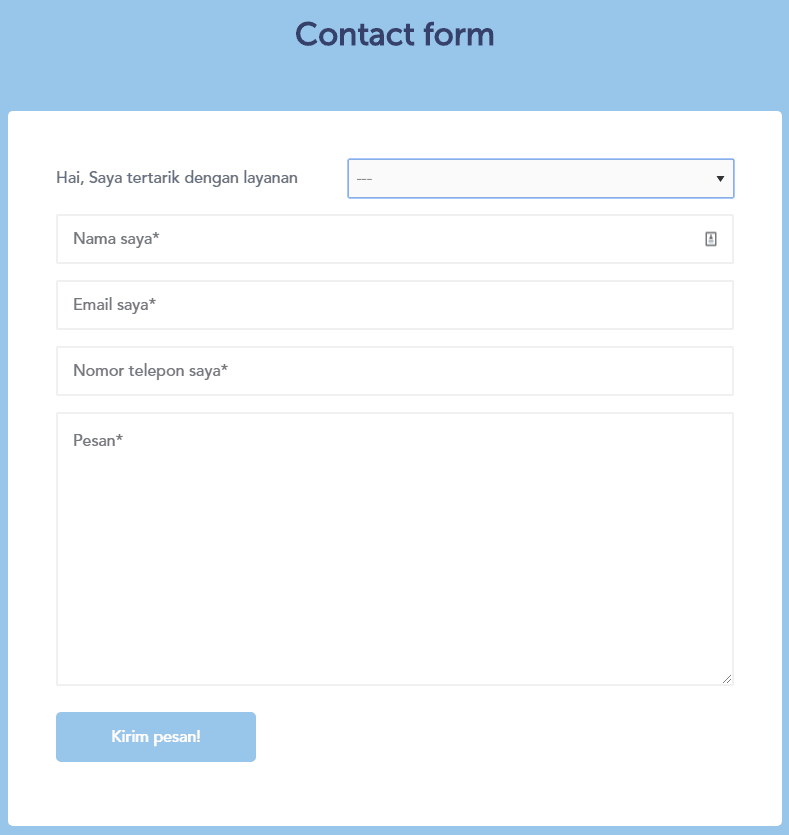
Nah bagi kamu yang baru pertama kali memiliki website, mungkin bingung bagaimana cara membuat contact form pada website? Jika kamu menggunakan CMS WordPress pada website kamu, kamu bisa menggunakan plugin Contact Form 7 yang membantu kamu membuat contact form dengan mudah.
Apa Itu Contact Form 7?
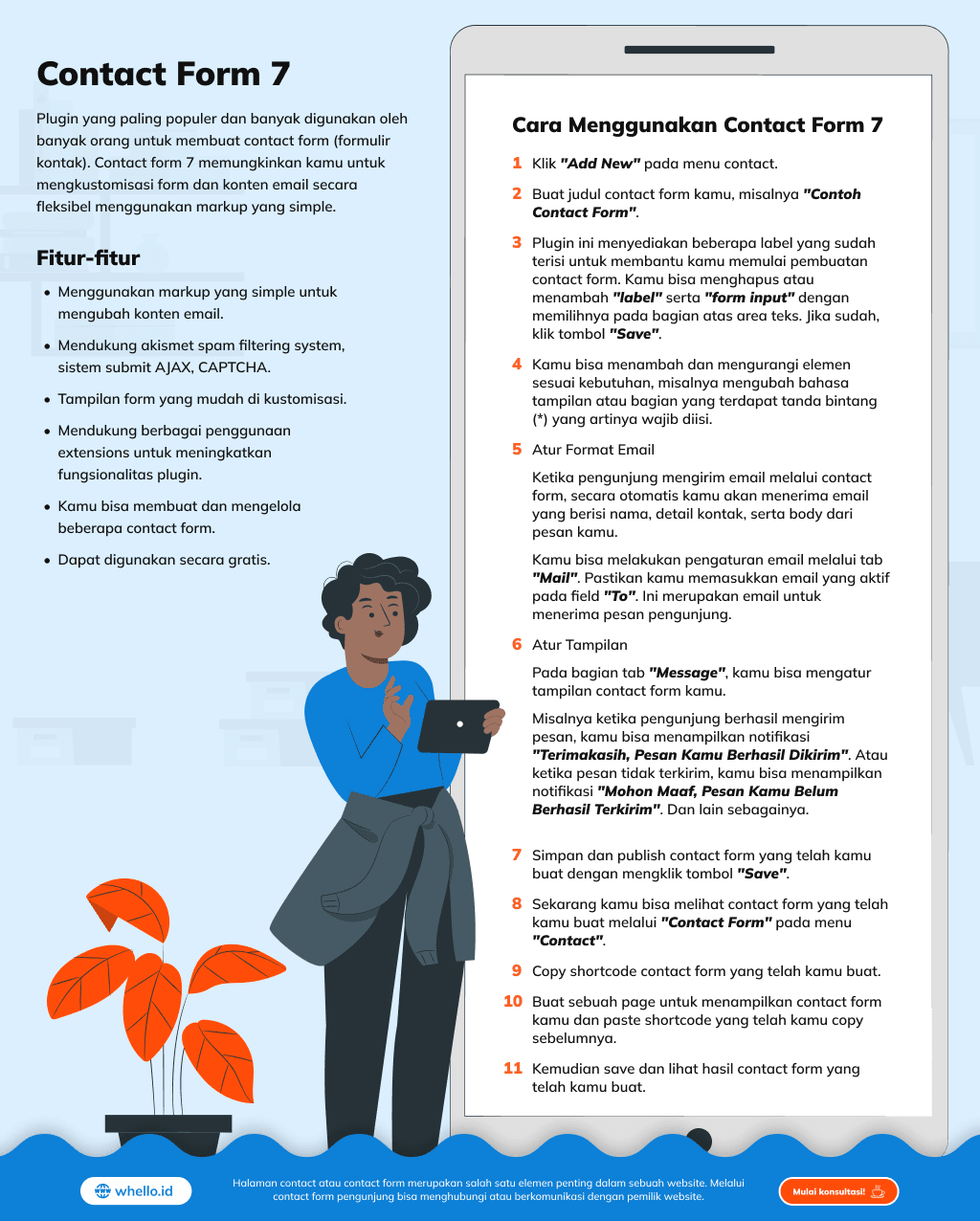
Contact Form 7 adalah plugin yang paling populer dan banyak digunakan oleh banyak orang untuk membuat contact form (formulir kontak). Contact form 7 memungkinkan kamu untuk mengkustomisasi form dan konten email secara fleksibel menggunakan markup yang simple.
Plugin ini juga mendukung penggunaan CAPTCHA dan akismet yang berguna untuk spam filtering system (mengurangi email spam yang tidak penting). Dan hingga saat ini, plugin ini sudah digunakan oleh 5 juta orang lebih (sumber: wordpress).
Baca juga: Cara Membuat Form di HTML
Fitur Contact Form 7
Fitur menjadi salah satu pertimbangan sebelum menggunakan sebuah plugin, berikut beberapa fitur yang bisa kamu dapatkan ketika menggunakan contact form 7:
- Menggunakan markup yang simple untuk mengubah konten email.
- Mendukung akismet spam filtering system, sistem submit AJAX, CAPTCHA.
- Tampilan form yang mudah di kustomisasi.
- Mendukung berbagai penggunaan extensions untuk meningkatkan fungsionalitas plugin.
- Kamu bisa membuat dan mengelola beberapa contact form.
- Dapat digunakan secara gratis.
Cara Install Contact Form 7
Sebelum menggunakan contact form 7, terlebih dahulu kamu harus melakukan instalisasi. Berikut cara melakukannya:
A. Login ke dashboard admin wordpress kamu.
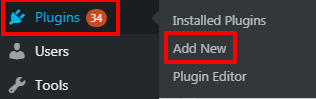
B. Klik menu “Plugins” kemudian pilih “Add New”.
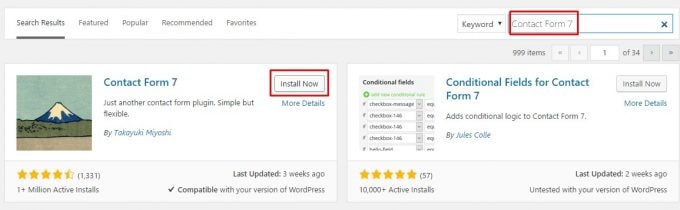
C. Masukkan “contact form 7” pada kolom pencarian dan klik “Install”.
D. Klik “Activate”.
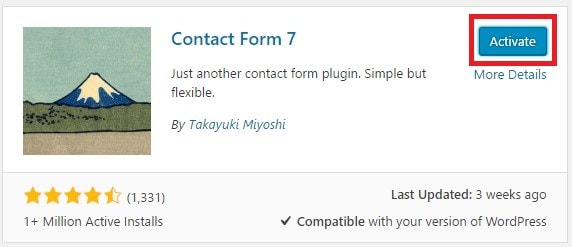
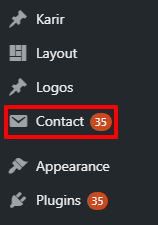
E. Sekarang kamu telah berhasil menginstall plugin contact form 7. Kamu bisa melihat menu “Contact” pada dashboard wordpress untuk membuat contact form.
Cara Menggunakan Contact Form 7
Setelah menginstall plugin contact form 7, sekarang kita akan coba membuat contact form, ikuti langkah-langkah berikut:
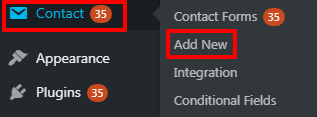
1. Klik “Add New’ pada menu contact.
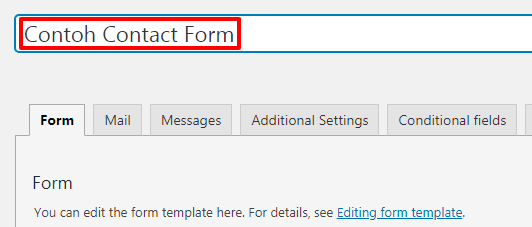
2. Buat judul contact form kamu, misalnya “Contoh Contact Form”.
3. Plugin ini menyediakan beberapa label yang sudah terisi untuk membantu kamu memulai pembuatan contact form. Kamu bisa menghapus atau menambah “label” serta “form input” dengan memilihnya pada bagian atas area teks. Jika sudah, klik tombol “Save”.
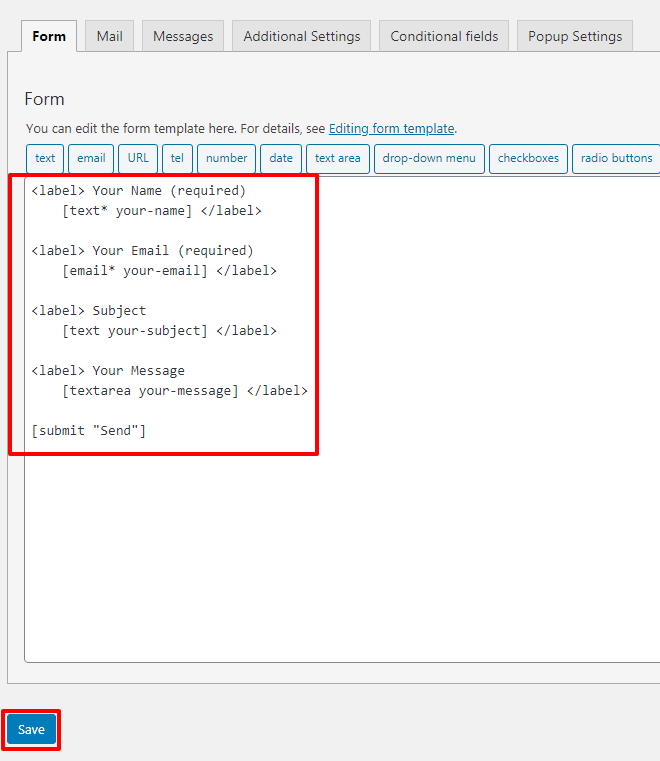
4. Kamu bisa menambah dan mengurangi elemen sesuai kebutuhan, misalnya mengubah bahasa tampilan atau bagian yang terdapat tanda bintang (*) yang artinya wajib diisi.

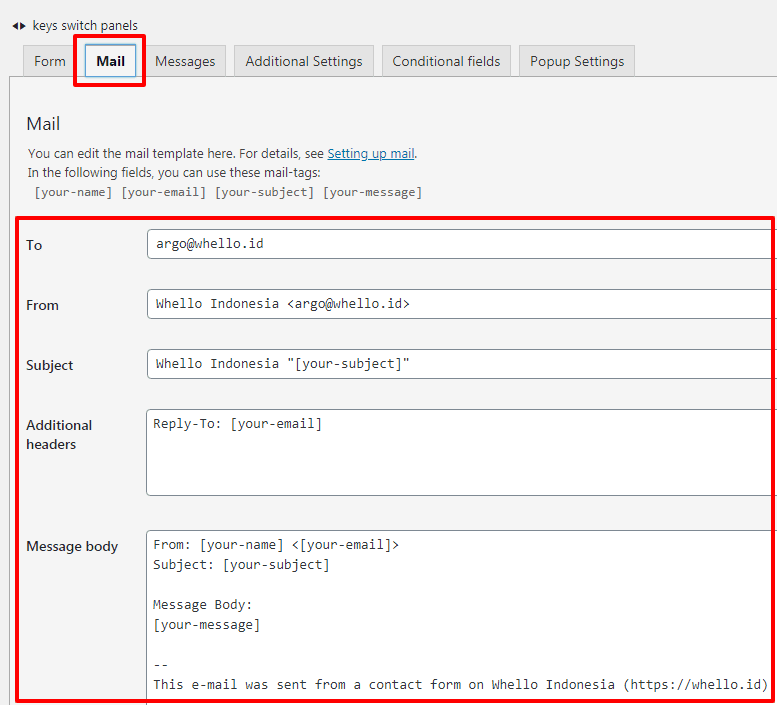
5. Atur Format Email
Ketika pengunjung mengirim email melalui contact form, secara otomatis kamu akan menerima email yang berisi nama, detail kontak, serta body dari pesan kamu.
Kamu bisa melakukan pengaturan email melalui tab “Mail”. Pastikan kamu memasukkan email yang aktif pada field “To”. Ini merupakan email untuk menerima pesan pengunjung.
6. Atur Tampilan
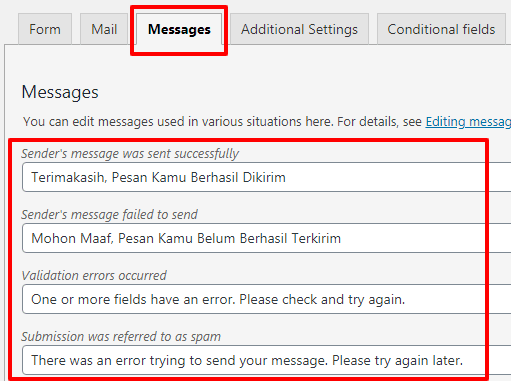
Pada bagian tab “Message”, kamu bisa mengatur tampilan contact form kamu.
Misalnya ketika pengunjung berhasil mengirim pesan, kamu bisa menampilkan notifikasi “Terimakasih, Pesan Kamu Berhasil Dikirim”. Atau ketika pesan tidak terkirim, kamu bisa menampilkan notifikasi “Mohon Maaf, Pesan Kamu Belum Berhasil Terkirim”. Dan lain sebagainya.
7. Simpan dan publish contact form yang telah kamu buat dengan mengklik tombol “Save”.
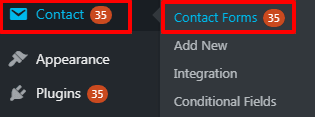
8. Sekarang kamu bisa melihat contact form yang telah kamu buat melalui “Contact Form” pada menu “Contact”.
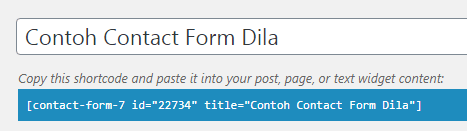
9. Copy shortcode contact form yang telah kamu buat.

10. Buat sebuah page untuk menampilkan contact form kamu dan paste shortcode yang telah kamu copy sebelumnya.
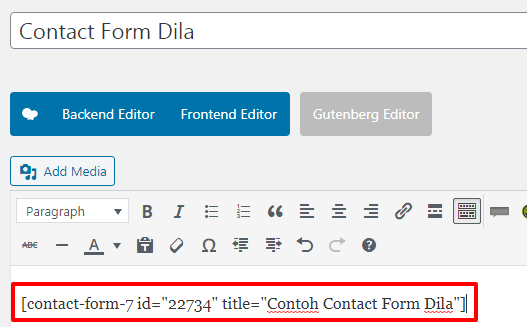
11. Kemudian save dan lihat hasil contact form yang telah kamu buat.
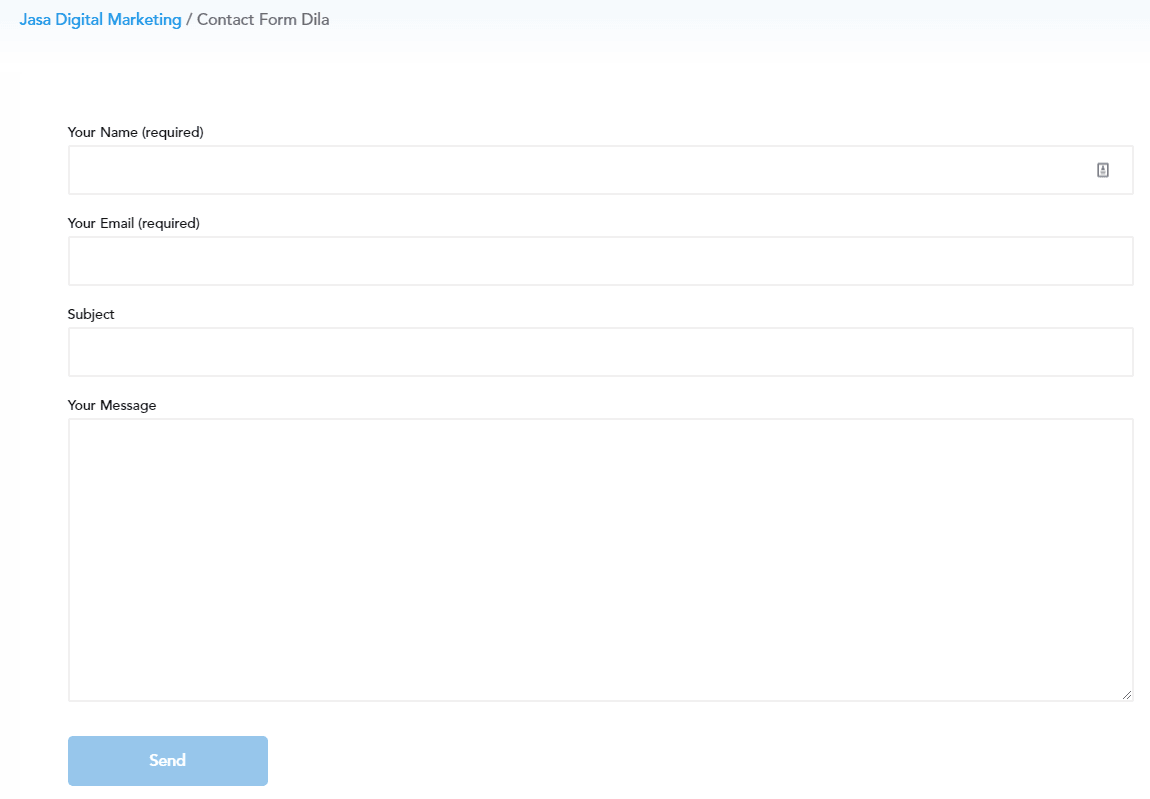
Nah membuat contact form menggunakan plugin contact form 7 gampang kan? Sekarang giliran kamu mencoba membuatnya dan jangan lupa share pengalaman kamu di kolom komentar ya. Thank you.
Suka Artikel Ini?
Cari Artikel
Layanan Whello
- Jasa Pembuatan Website
- Jasa SEO
- Google Ads
- Facebook Ads
- Instagram Ads
- Copywriting
- Jasa Pembuatan Aplikasi
Subscribe Newsletter Whello Gratis
Dapatkan promo eksklusif dan konten menarik langsung di emailmu.

Tentang Eko Pramono
Webdeveloper
Halo! Perkenalkan, nama saya Eko Pramono. Sekarang ini bekerja di Whello sebagai webdeveloper tapi juga ngurusin technical SEO.