


Cara Membuat Daftar Isi Otomatis dan Manual untuk Blog

durasi baca : 14 menit
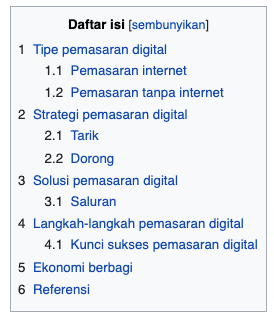
Saat membaca blog di Wikipedia, mungkin kamu pernah melihat daftar isi (table of content) seperti gambar berikut.
Dan sudah banyak juga website (blog) lain yang juga membuat daftar isi untuk artikel mereka. Whello misalnya, Whello juga membuat daftar isi pada masing-masing artikel. Kamu bisa lihat pada gambar dibawah ini.
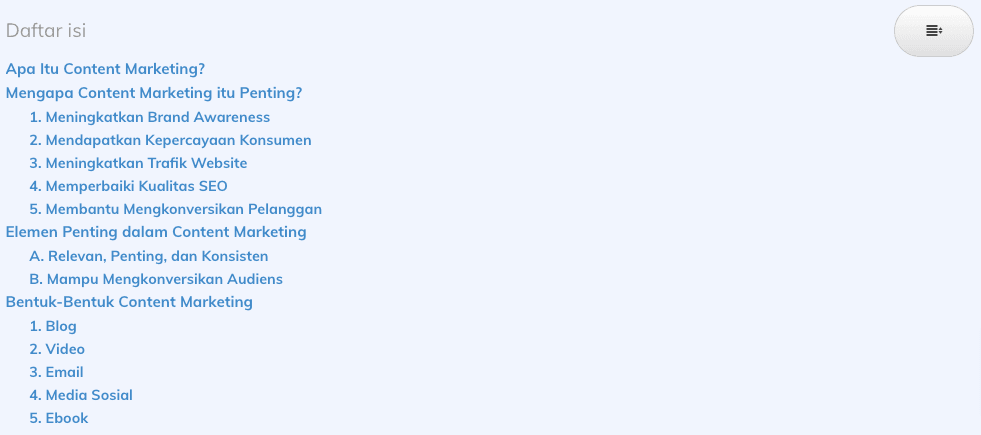
Nah daftar isi ini berguna untuk membantu pembaca mengetahui isi dari artikel yang kamu buat. Serta mempermudah mereka untuk mengakses sub-judul yang mereka butuhkan.
Cara Membuat Daftar Isi Secara Otomatis di WordPress dengan Plugin
Untuk membuat daftar isi tersebut, kamu bisa membuat daftar isi secara otomatis atau secara manual. Berikut ini langkah-langkah untuk melakukannya.
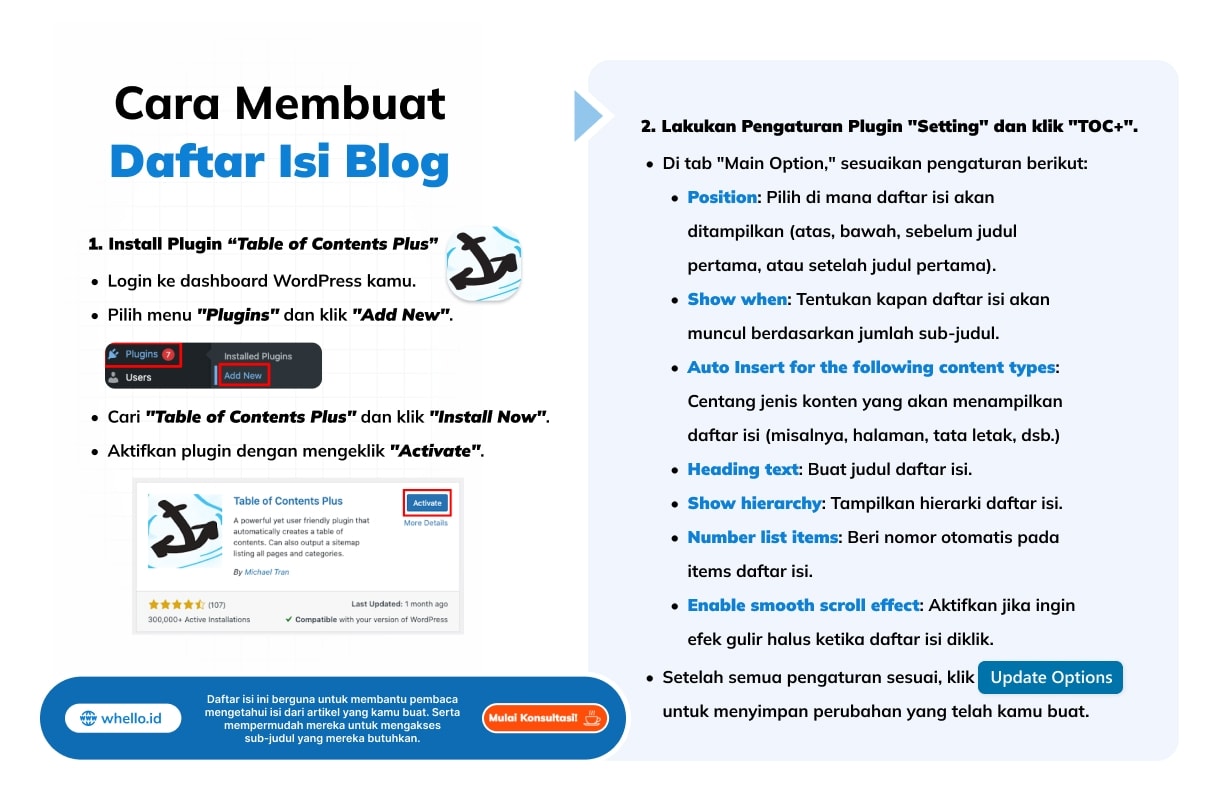
1. Install Plugin
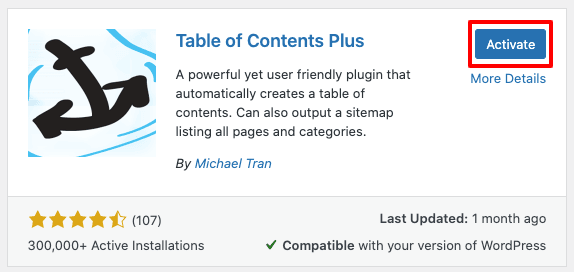
Sebelum membuat daftar isi untuk blog, kamu harus menginstall plugin Table of Contents Plus terlebih dahulu.
A. Login ke dashboard WordPress website kamu.
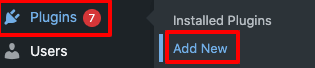
B. Pilih menu “Plugins” dan klik tombol “Add New”.
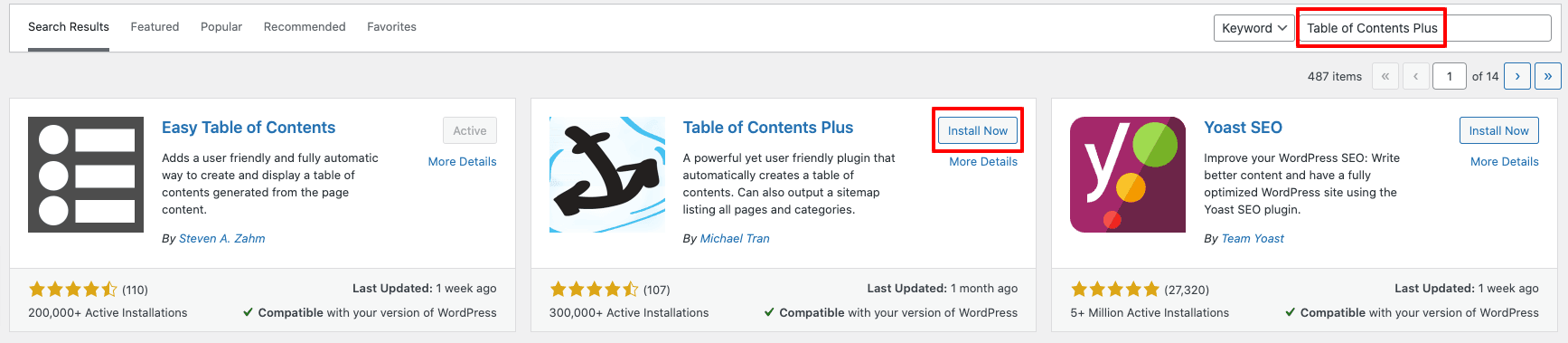
C. Masukkan “Table of Contents Plus” pada kolom pencarian dan klik tombol “Install Now”.
D. Kemudian klik tombol “Activate” untuk mengaktifkan plugin.
2. Lakukan Pengaturan Plugin
Setelah install plugin, selanjutnya kamu juga perlu melakukan pengaturan dan menentukan letak daftar isi kamu ditampilkan.
A. Pilih menu “Setting” dan klik “TOC+”
B. Pilih tab “Main Option” dan lakukan pengaturan sesuai dengan keingin kamu.
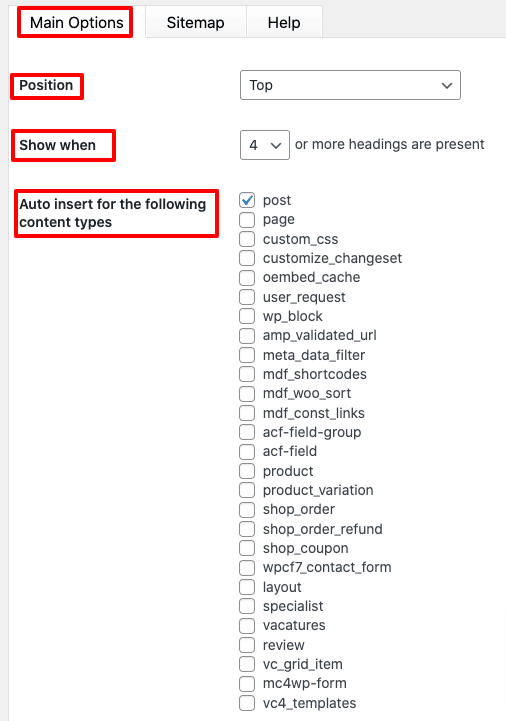
Keterangan:
- Position: Digunakan untuk menentukan posisi daftar isi artikel kamu (top, bottom, before first heading, atau after first heading).
- Show when: daftar isi ditampilkan dengan jumlah minimal sub-judul (tergantung sub-judul artikel kamu).
- Auto Insert for the following content types: centang bagian yang ingin ditampilkan daftar isi (misalnya bagian post, page, layout, dan lain-lain).
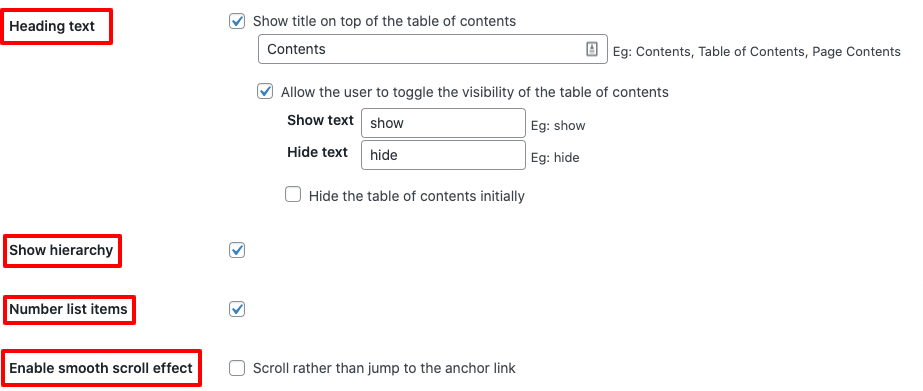
Keterangan:
- Heading text: digunakan untuk membuat nama dari daftar isi artikel kamu.
- Show hierarchy: digunakan untuk menampilkan hierarki daftar isi.
- Number list items: memberikan nomor pada daftar isi secara otomatis.
- Enable smooth scroll effect: centang jika ingin berhenti pada bagian sub-judul ketika daftar isi di klik.
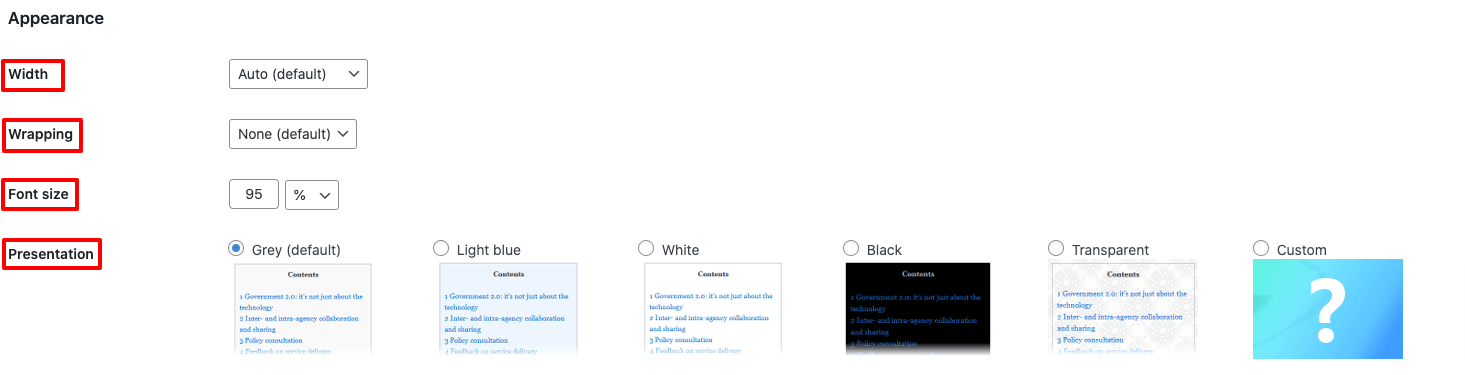
Keterangan:
- Width: digunakan untuk mengatur lebar daftar isi.
- Wrapping: digunakan untuk mengatur posisi daftar isi.
- Font size: digunakan untuk mengatur ukuran huruf.
- Presentation: digunakan untuk mengatur tampilan daftar isi.
C. Jika sudah sesuai, klik “Update Options” untuk menyimpan pengaturan yang telah kamu tentukan.
Cara Membuat Daftar Isi Secara Manual di WordPress
Untuk membuat daftar isi secara manual di WordPress dengan mudah, kamu bisa melakukan cara berikut ini
- Login ke dashboard WordPress
- Akses artikel yang ingin ditambahkan daftar isi
- Tandai heading yang ingin kamu sertakan di daftar isi, kemudian buka Advance di Global Style dan isi HTML Anchor sesuai dengan judul heading

Langkah selanjutnya yaitu:
- Tambahkan block list dan ketikkan judul heading. Kemudian, klik icon Link atau tekan CTRL + K untuk menambahkan link
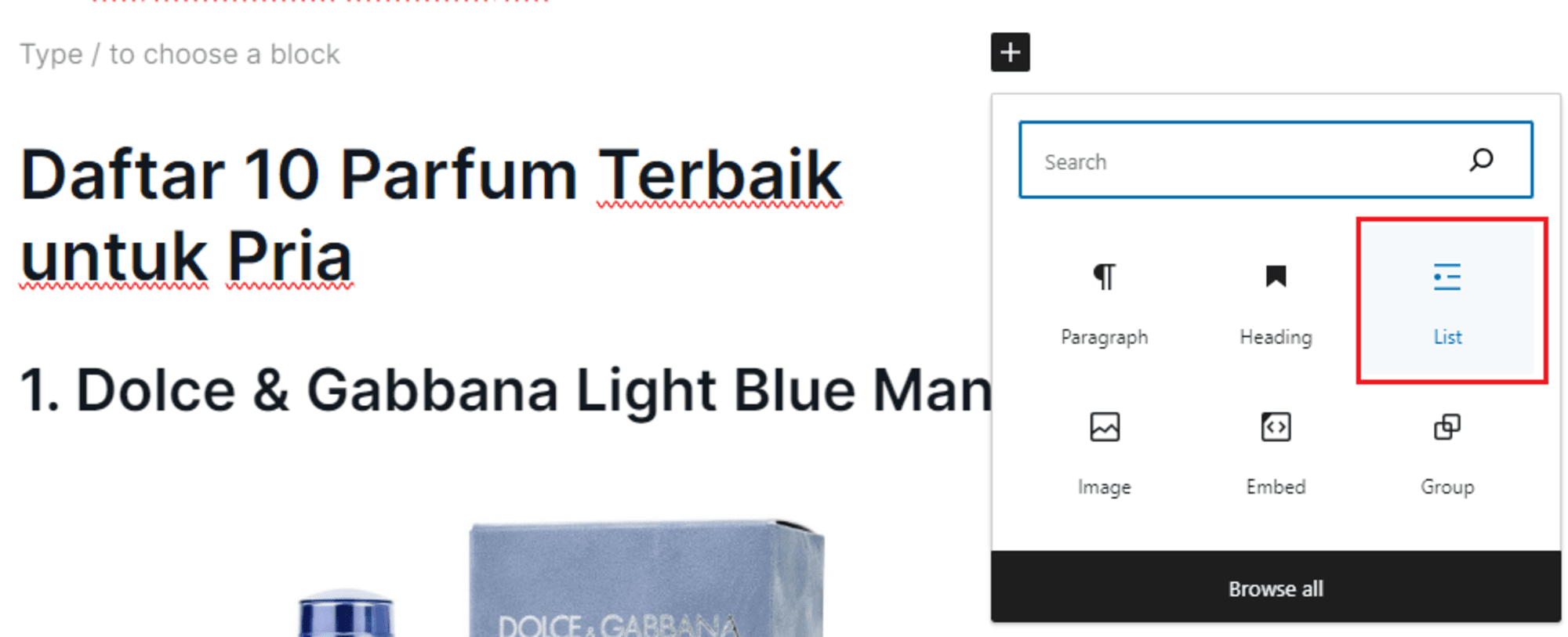
Setelah menambahkan block list dan klik icon link, lakukan:
- Ketik tanda Hashtag (#) dan paste HTML anchor sesuai dengan apa yang kamu tulis di menu Advance sesuai dengan judul heading, lalu tekan Enter
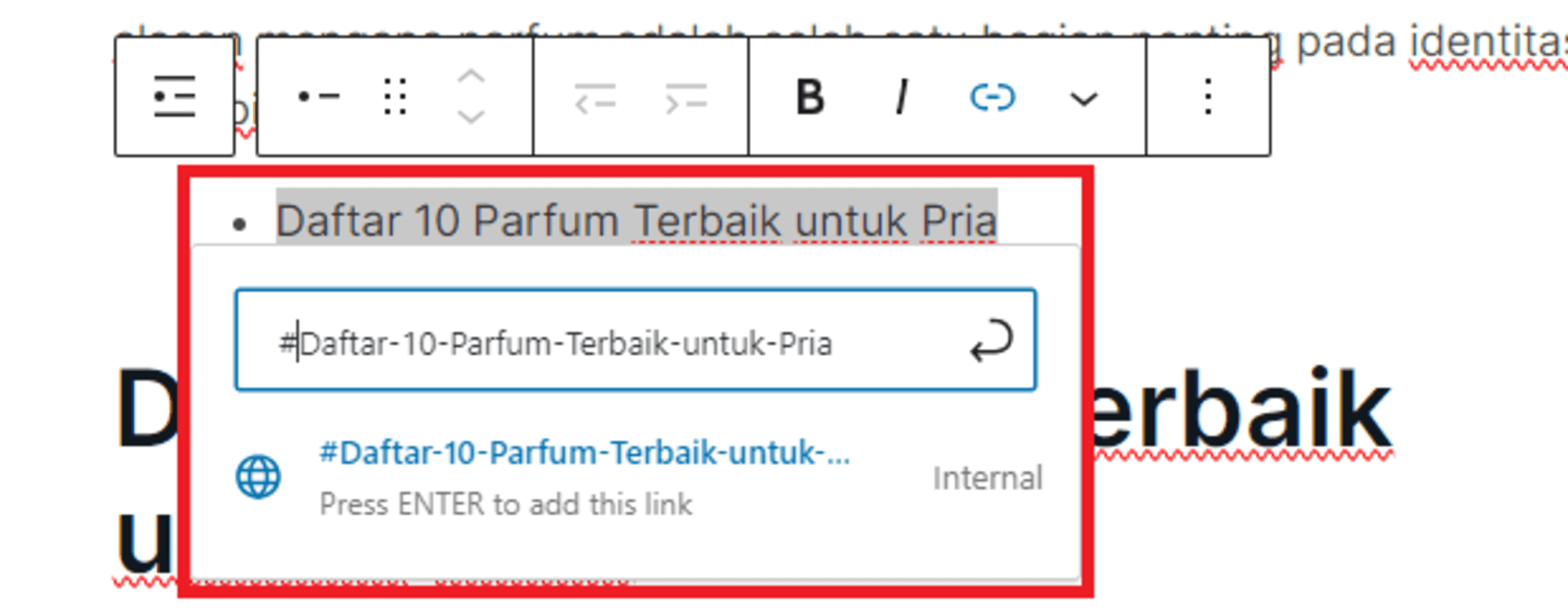
Langkah terakhir adalah:
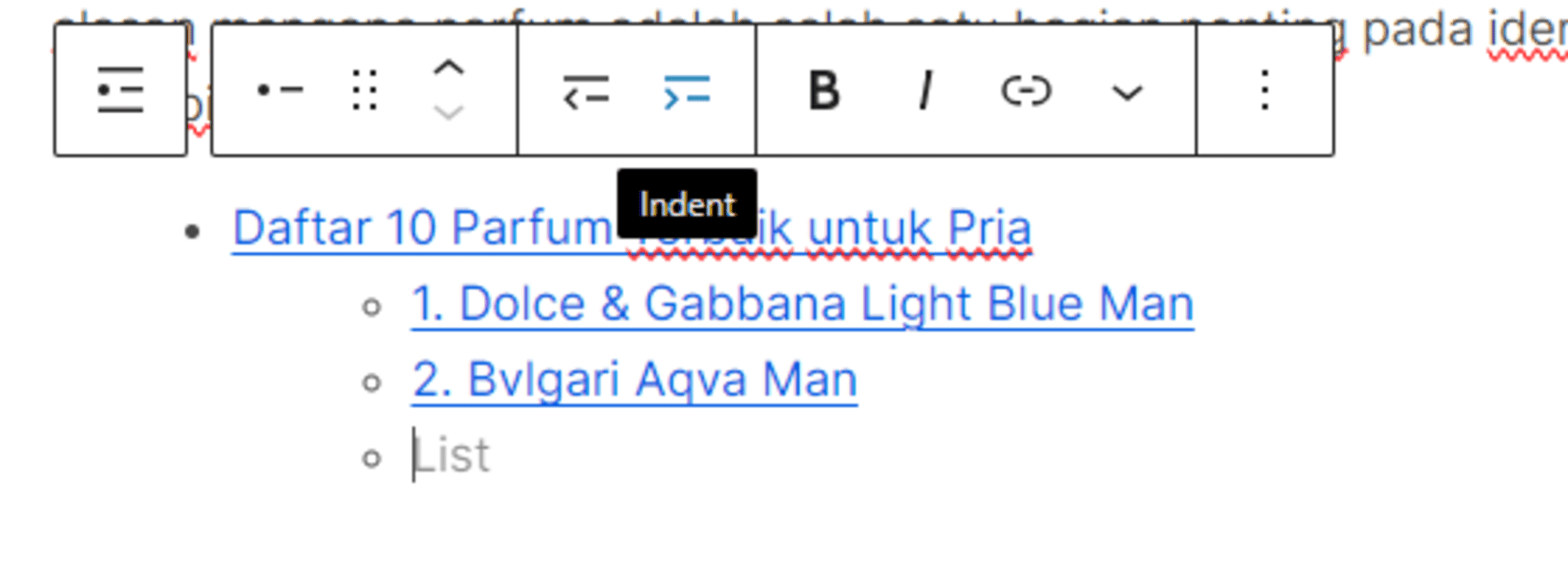
- Ulangi tiga langkah sebelumnya untuk membuat daftar isi pada semua heading. Untuk membedakan H2, H3, dan H4, kamu bisa gunakan Indent seperti ini
Nah, itulah cara membuat daftar isi di blog kamu secara otomatis ataupun manual, ternyata tidak sulit ya. Jika ada pertanyaan, jangan lupa tinggalkan pesan di kolom komentar dibawah.
Terimakasih dan semoga bermanfaat.
Suka Artikel Ini?
Cari Artikel
Layanan Whello
- Jasa Pembuatan Website
- Jasa SEO
- Google Ads
- Facebook Ads
- Instagram Ads
- Copywriting
- Jasa Pembuatan Aplikasi
Subscribe Newsletter Whello Gratis
Dapatkan promo eksklusif dan konten menarik langsung di emailmu.

Tentang Sylvia Paramitha
Copywriter
Hai! Kenalin aku Sylvia Paramitha, copywriter alias orang dibalik kata-kata kreatif di Whello Indonesia. Yuk kenalan!