


Cara Memasang Google Analytics di Website Kamu

durasi baca : 11 menit
Google Analytics adalah tools Google yang digunakan untuk mendapatkan berbagai informasi mengenai pengunjung atau aktivitas pengunjung pada sebuah website. Mulai dari aktivitas audiens di website, mengetahui kinerja SEO (Search Engine Optimization), mengetahui bagaimana pengunjung website berinteraksi dengan website, dan masih banyak yang lain.
Informasi yang didapatkan dari Google Analytics tersebut bisa membantu meningkatkan perkembangan website maupun bisnis kamu. Terlebih jika bisnismu berhubungan dengan mesin pencarian Google.
Informasi-informasi tersebut akan ditampilkan dalam bentuk data statik, kamu bisa melihat contohnya pada gambar dibawah.
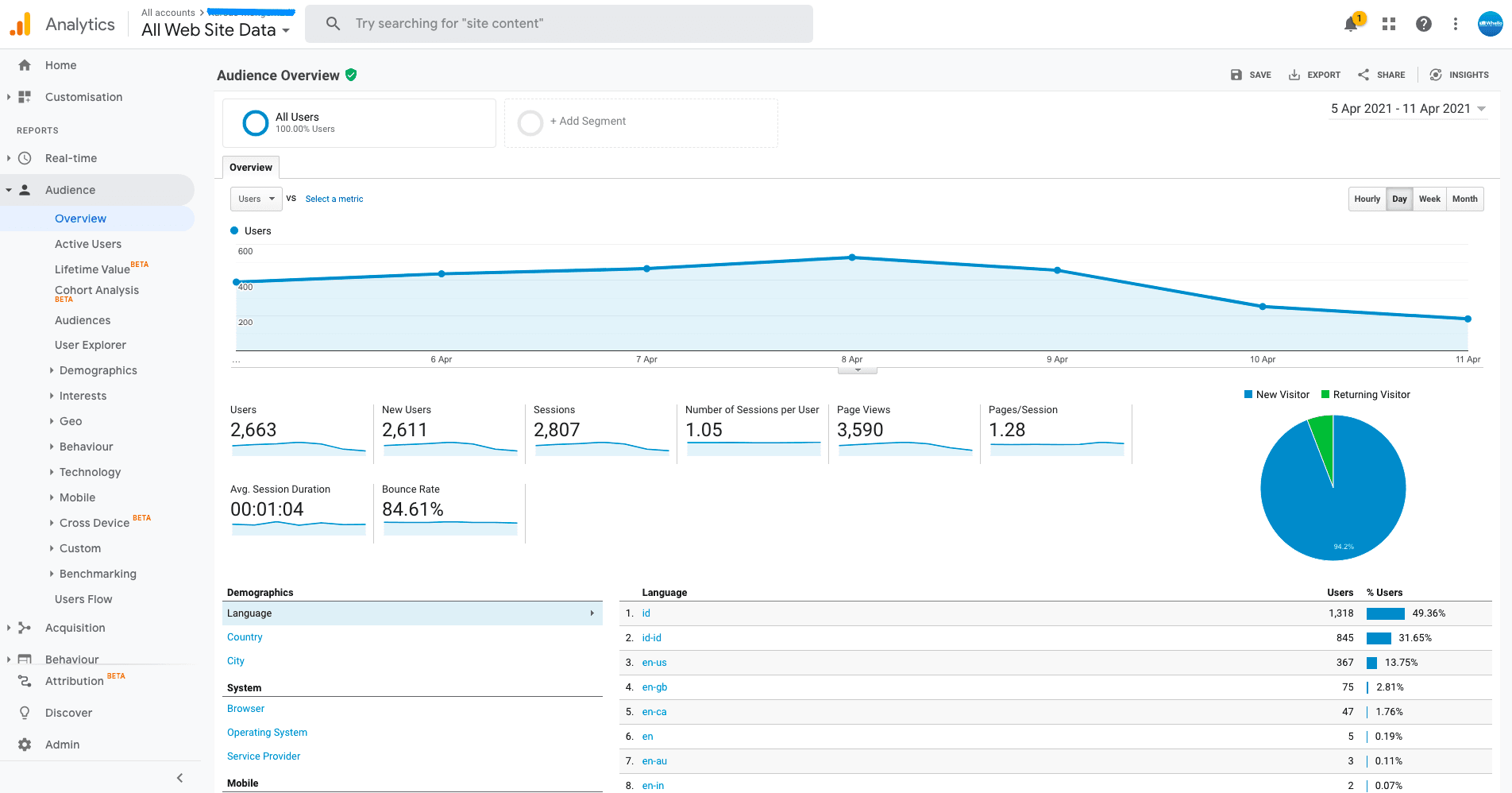
Nah pada tutorial ini, kami akan membahas cara mendaftar dan menambahkan Google Analytics ke website WordPress kamu. Pastikan kamu memiliki akses ke dashboard admin WordPress.
1. Buat Akun Google Analytics
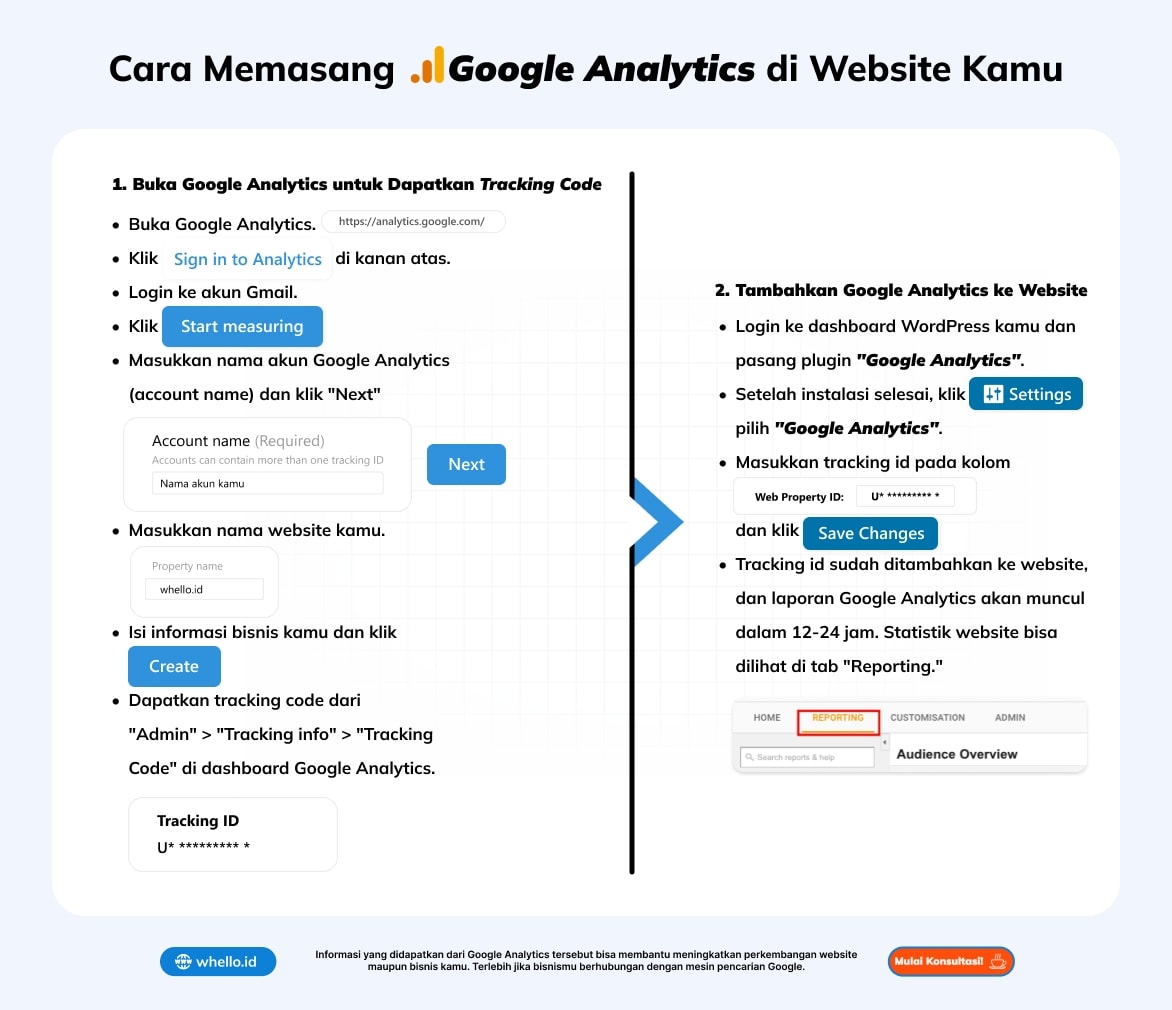
Hal pertama yang perlu kamu lakukan yaitu dengan membuat akun Google Analytics dan mendapatkan tracking id untuk dipasang pada dashboard admin WordPress.
Berikut langkah-langkah yang bisa kamu lakukan.
A. Buka Google Analytics.
B. Klik “Sign in to Analytics” pada bagian kanan atas.

C. Kemudian kamu akan disuruh login ke akun Gmail.
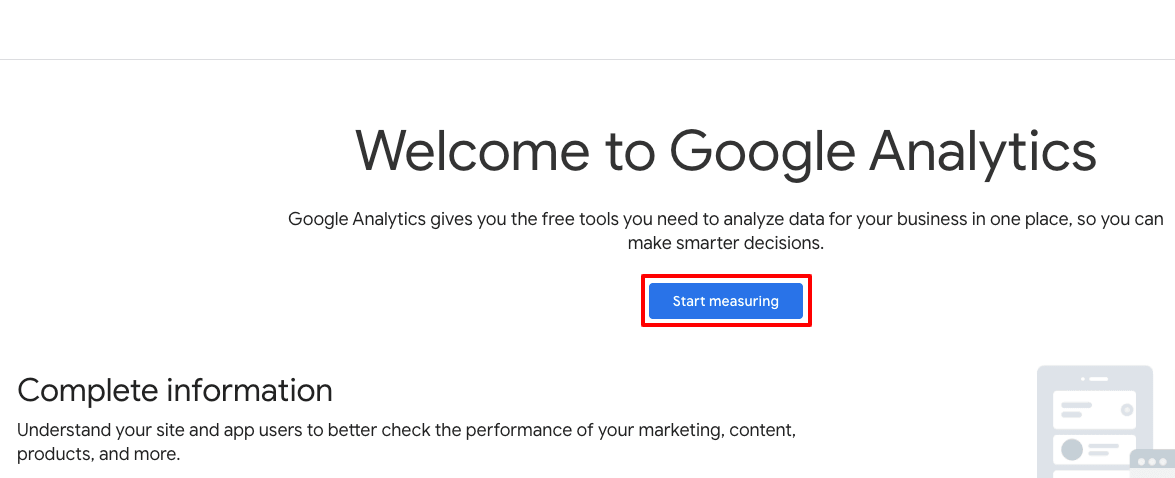
D. Lalu klik tombol “Start Measuring”.
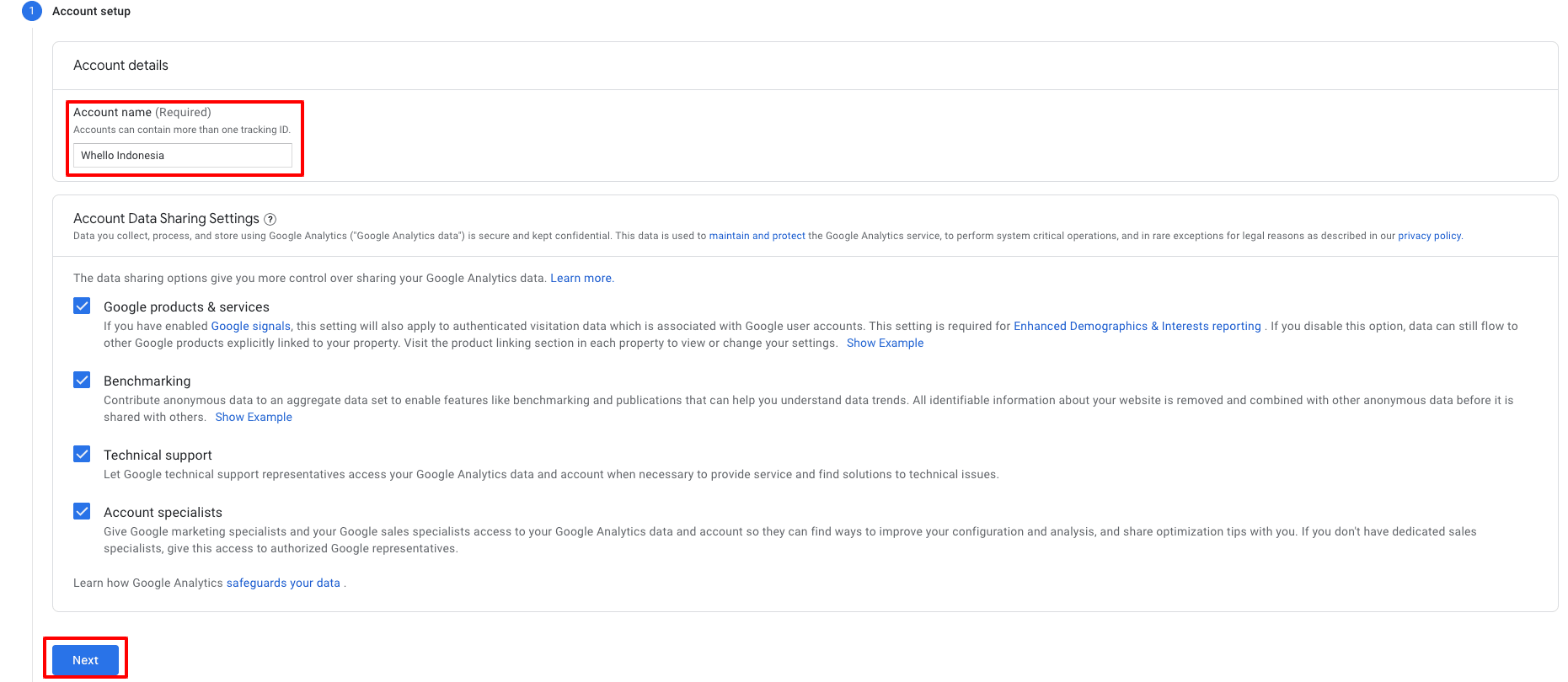
E. Masukkan nama akun Google Analytic kamu (account name). Dan klik tombol “Next”.
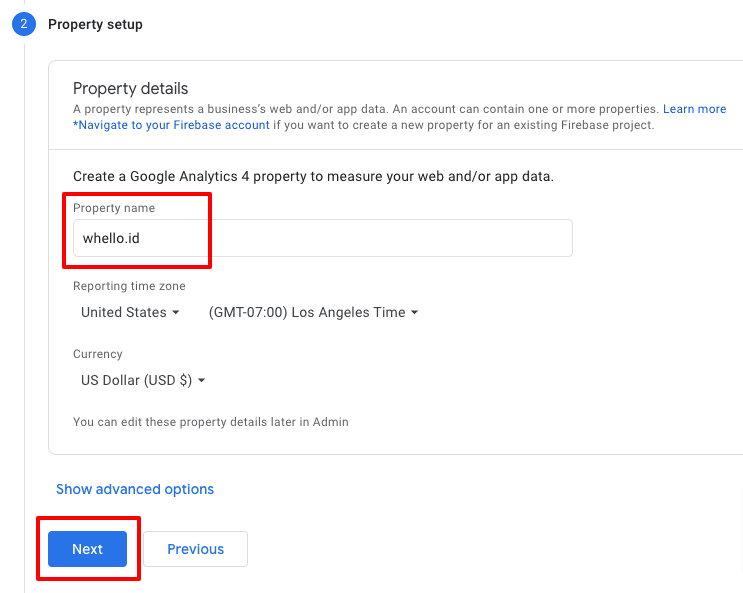
F. Masukkan nama website kamu.
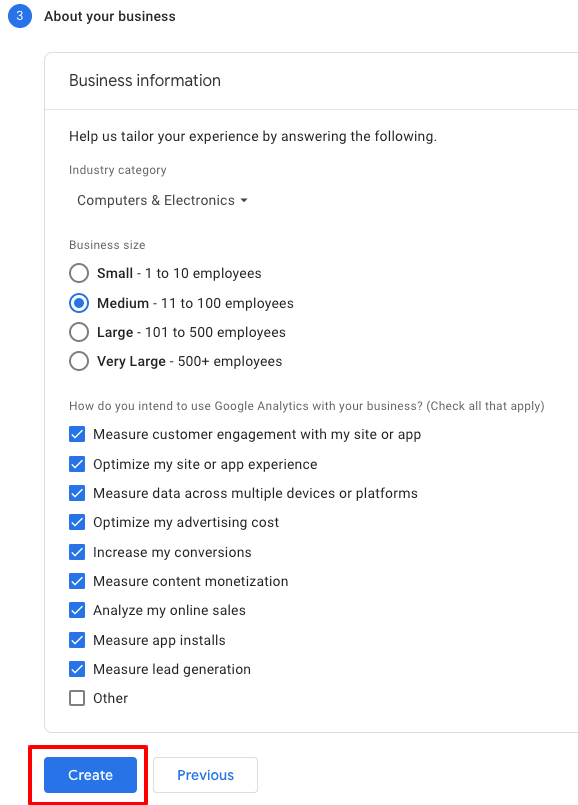
G. Masukkan informasi bisnis kamu dan klik tombol “Create”.
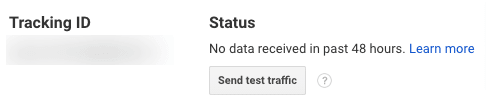
H. Dapatkan tracking id dengan cara klik tombol “Admin” pada dashboard Google Analytics kamu > Tracking info > Tracking Code.
2. Tambahkan Google Analytics ke Website
Setelah berhasil membuat akun Google Analytics, kemudian tambahkan Google Analytics tersebut ke website kamu dengan memasukkan tracking id yang telah kamu dapatkan tadi.
Kamu dapat menambahkannya secara langsung pada file header.php, membuat action baru pada file functions.php, atau menggunakan plugin.
Disini kami menyarankan untuk menggunakan plugin, karena kamu bisa menambahkan tracking id dengan mudah tanpa melakukan modifikasi code secara manual. Nama plugin nya yaitu Google Analytics.
A. Login ke dashboard WordPress website kamu dan install plugin Google Analytics.
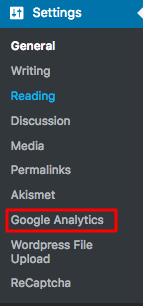
B. Setelah instalasi plugin selesai, klik menu “Setting” dan pilih “Google Analytics”.
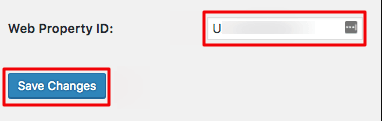
C. Masukkan tracking id pada kolom Web Property ID dan klik tombol “Save Changes”.
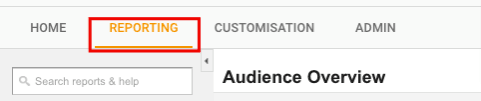
D. Sekarang tracking id kamu sudah berhasil ditambahkan ke website, laporan Google analytics akan tampil dalam waktu 12 hingga 24 jam. Detail statistik website kamu bisa dilihat pada tab “Reporting”.
Demikian penjelasan mengenai cara memasang Google Analytics di website kamu. Sebagai pemilik website, tools ini menjadi tools wajib yang perlu dipasang pada website kamu.
Semoga bermanfaat dan selamat mencoba.
Suka Artikel Ini?
Cari Artikel
Layanan Whello
- Jasa Pembuatan Website
- Jasa SEO
- Google Ads
- Facebook Ads
- Instagram Ads
- Copywriting
- Jasa Pembuatan Aplikasi
Subscribe Newsletter Whello Gratis
Dapatkan promo eksklusif dan konten menarik langsung di emailmu.

Tentang Ridwan Saleh Fadillah
SEO Specialist
Kenalin aku Ridwan Saleh Fadillah, SEO Specialist Whello, yang tugas sehari-harinya adalah analisa, optimasi, dan menaikkan visibilitas website klien.