


Apa Itu cPanel Website?

durasi baca : 18 menit
Bagi kamu yang baru memiliki website, mungkin istilah cPanel menjadi salah satu istilah asing. Mungkin kamu juga sering bertanya-tanya, apa itu cPanel? untuk apa cPanel? bagaimana cara mengetahui cPanel website saya? dan berbagai pertanyaan lainnya.
cPanel merupakan panel kontrol yang memiliki berbagai fitur untuk membantu pemilik website dalam pengelolaan website mereka. Misalnya mengelola file website, email, database, domain, dan lain-lain. Melalui panel kontrol ini, kamu bisa dengan mudah mengelola website dalam satu tempat.
Untuk lebih jelasnya, kamu bisa membaca beberapa penjelasan dibawah ini.
Apa Itu cPanel?
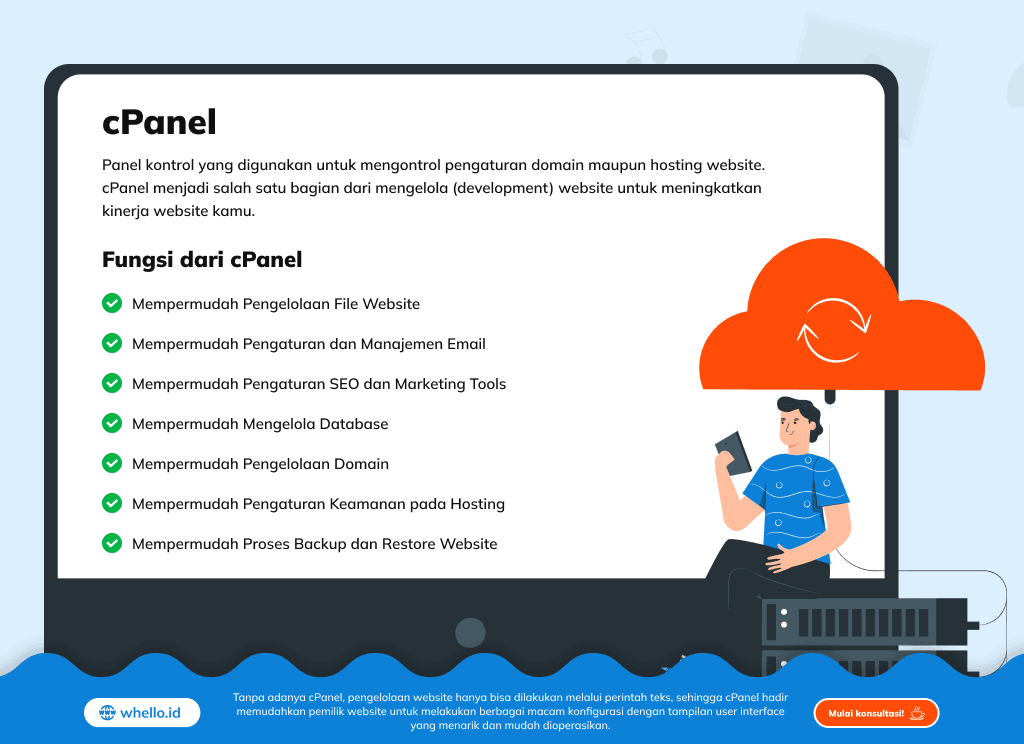
cPanel adalah panel kontrol yang digunakan untuk mengontrol pengaturan domain maupun hosting website. cPanel menjadi salah satu bagian dari mengelola (development) website untuk meningkatkan kinerja website kamu.
Tanpa adanya cPanel, pengelolaan website hanya bisa dilakukan melalui perintah teks, sehingga cPanel hadir memudahkan pemilik website untuk melakukan berbagai macam konfigurasi dengan tampilan user interface yang menarik dan mudah dioperasikan.
Biasanya cPanel dipasang pada Dedicated Server atau Virtual Private Server (VPS) yang menggunakan berbagai sistem operasi Linux, FreeBSD, centOS dan sejenisnya. cPanel juga mendukung berbagai aplikasi seperti Apache, PHP, mySQL, Postgres, Perl, Python, atau BIND.
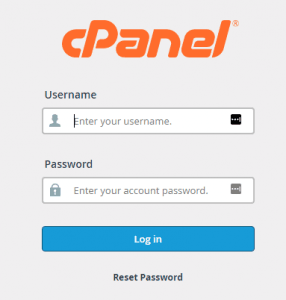
cPanel bersifat sangat rahasia dan terproteksi, untuk masuk ke cPanel kamu perlu username dan password agar kamu dapat mengatur seluruh fasilitas website secara aman dan nyaman.
Username dan password untuk mengakses cPanel website bisa kamu dapatkan melalui provider jasa hosting yang kamu gunakan. Berikut salah satu contoh login cPanel sebuah website:
Apa Fungsi cPanel?
Secara sederhana, cPanel berfungsi mengelola website yang ada dalam akun hosting kamu secara mudah. Untuk lebih jelasnya, simak penjelasan berikut:
1. Mempermudah Pengelolaan File Website
cPanel menyediakan fitur pengelolaan file yang bisa digunakan untuk menyunting, menyalin dan menghapus file website yang ada di hosting.
cPanel juga menyediakan fitur yang berhubungan dengan manajemen files, seperti mengatur file berbentuk gambar yang meliputi mengubah ukuran gambar dan mengubah format gambar. Membatasi akses pengguna ke pengaturan tertentu menggunakan password (directory privacy). Melakukan backup konten website dan konten cPanel, serta mengelola dan menampilkan persentase penggunaan disk (web disk dan disk used).
Selain itu, cPanel juga menyediakan pengaturan FTP (File Transfer Protocol) seperti mengakses dan mengelola File, serta menghubungkan atau memutuskan koneksi FTP.
2. Mempermudah Pengaturan dan Manajemen Email
cPanel juga menyediakan menu yang berisi fitur yang berhubungan dengan email. Disini kamu bisa membuat alamat email baru dengan nama domain kamu, fitur untuk membuka dan melihat email masuk, serta fitur untuk mengatur penyimpanan yang dipakai pada setiap akun email.
3. Mempermudah Pengaturan SEO dan Marketing Tools
Cpanel juga menyediakan menu yang berfungsi untuk pengaturan Search Engine Optimization (SEO). Fitur ini akan membantu kamu meningkatkan kualitas SEO di website.
Ada berbagai menu yang disediakan seperti Get in Google, SEO Tools, Increase Website Traffic, Link Building, SEO for Resellers & Webmasters, Social Media Optimization , Drag & Drop Visual Page Builder, dan menu lain yang berhubungan dengan SEO.
4. Mempermudah Mengelola Database
Melalui cPanel kamu juga bisa mengelola Database dengan mudah. Disini kamu bisa membuka phpMyAdmin, menambahkan atau menghapus database, serta memberikan hak akses pada akun tertentu.
5. Mempermudah Pengelolaan Domain
cPanel menyediakan berbagai menu yang mengizinkan kamu untuk melakukan pengaturan domain. Dimana menu tersebut dapat dimanfaatkan untuk mengatur bagaimana cPanel menangani permintaan pada saat browser mengakses domain kamu.
6.Mempermudah Pengaturan Keamanan pada Hosting
cPanel juga menyediakan berbagai menu yang mempermudah kamu dalam mengatur keamanan pada website. Menu ini bisa kamu gunakan agar terhindar dari tindak kejahatan di dunia maya, seperti pencurian data, akses ilegal, hacking, cracking, dan kejahatan lain yang membahayakan website kamu.
7. Mempermudah Proses Backup dan Restore Website
Fitur cPanel penting lainnya adalah kemampuan melakukan backup dan restore data website. Kamu bisa membackup seluruh data termasuk database.Sebagai pemilik website, membackup data website tentu menjadi salah satu bagian yang sangat penting kan?
Tutorial Penggunaan cPanel
1. Cara Menggunakan File Manager cPanel
File manager cPanel adalah fitur cPanel yang digunakan untuk mengunggah file, mengekstrak file, membuat file dan folder, hingga memberikan hak akses (permission).
A. Mencari File Manager
- Masuk ke akun cPanel kamu dan ketik “File Manager” di kolom pencarian. Kamu juga bisa lihat di bagian “File”
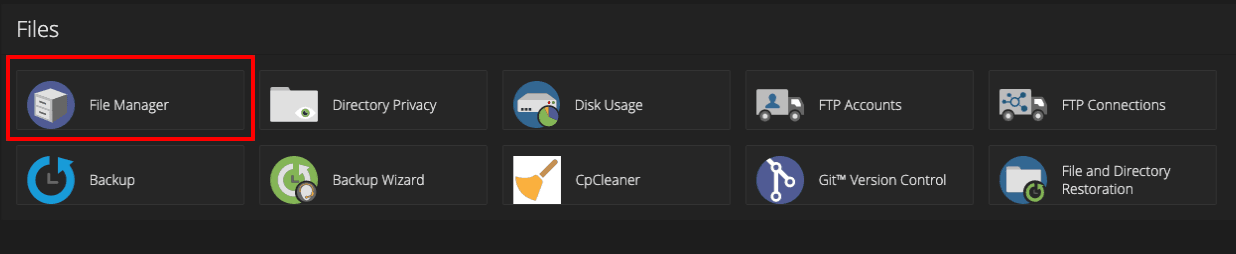
Nah, jadi setelah itu:
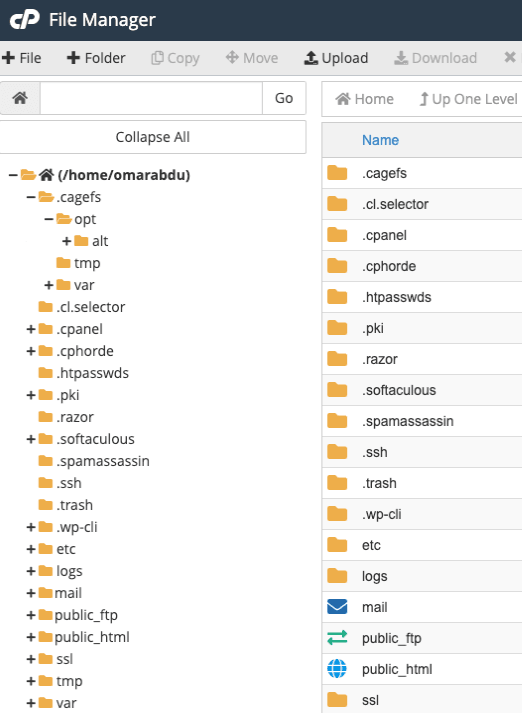
- Kamu akan melihat direktori file dan folder website kamu.
B. Cara Menggunakan Navigasi File Manager
Setelah membuka file manager, kamu bisa melihat daftar folder di bagian kiri dan melihat isi folder di bagian kanan. Tinggal klik salah satu folder yang ingin kamu lihat.

Ada beberapa fungsi navigasi yang bisa kamu gunakan:

Keterangan gambar:
- Home: Menampilkan folder Home beserta isinya.
- Up One Level: Mengembalikan ke folder sebelumnya. Misalnya saat ini kamu berada di folder “cgi-bin”. Jika kamu mengklik navigasi ini, kamu akan kembali ke folder “public_html” yang terletak di sebelum folder “cgi-bin”.
- Back/Forward: Cara kerjanya sama seperti navigasi back atau forward (kembali atau teruskan) di web browser.
- Reload: Refresh halaman untuk mengecek perubahan yang dilakukan.
- Select/Unselect All: Pilih atau tidak memilih sebuah file atau folder.
- View Trash: Menampilkan folder atau file yang telah dihapus.
- Empty Trash: Mengosongkan folder trash. Dan file ini hanya bisa digunakan ketika kamu membuka folder trash.
C. Cara Menggunakan Fitur File Manager
File manager juga menyediakan beberapa fitur yang bisa kamu gunakan:

Keterangan gambar:
- File: Digunakan untuk membuat file baru pada folder yang kamu pilih.
- Folder: Membuat folder baru.
- Copy: Menyalin dan meletakkan file yang dipilih ke salah satu folder.
- Move: Cara kerjanya sama seperti fitur Copy. Bedanya, file yang disalin akan terhapus dari folder.
- Upload: Menggunggah (upload) file.
- Download: Mengunduh file ke komputer.
- Delete: Menghapus (memindahkan) file ke folder trash.
- Restore: Mengembalikan (memulihkan) file yang telah di hapus pada folder trash.
- Rename/Edit/HTML Editor: Fitur yang digunakan untuk mengedit file. Cara kerjanya sama dengan fitur text editor software lain yang membantu user dalam menyunting file.
- Premissions: Memberi hak akses ke file atau folder tertentu.
- View: Fitur untuk melihat file, misalnya melihat gambar atau mengecek isi file index.php .
- Extract/Compress: Compress digunakan untuk mengarsipkan file ke format Zip, Gzip, atau Bzip2. Sedangkan extract berfungsi mengextract file tersebut.
2. Cara Mengecek Penggunaan Bandwidth
Bandwith adalag data atau trafik masuk dan keluar yang di transfer di akun hosting. Pengunaannya tergantung pada sejumlah faktor, seperti jumlah pengunjung, komunikasi dengan email, dan koneksi FTP.
cPanel akan mengirim notifikasi email otomatis jika penggunanya hampir mendekati batas kapasitas penggunaan.
A. Cara Mengecek Info Penggunaan Bandwidth
Setelah login ke cPanel kamu, kamu bisa melihat info penggunaan bandwidth di panel bagian kanan bawah.
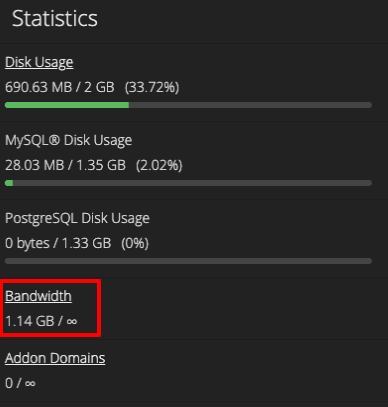
B. Cara Mengetahui Statistik Bandwidth
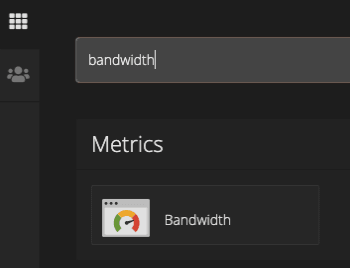
Untuk mengetahui statistik (penggunaan) bandwidth secara detail, kamu bisa mengklik “Bandwidth” pada kolom pencarian.
Kamu bisa melihat penggunaan bandwidth per harian, mingguan, dan bulanan serta total seluruh penggunaan setiap tahun.
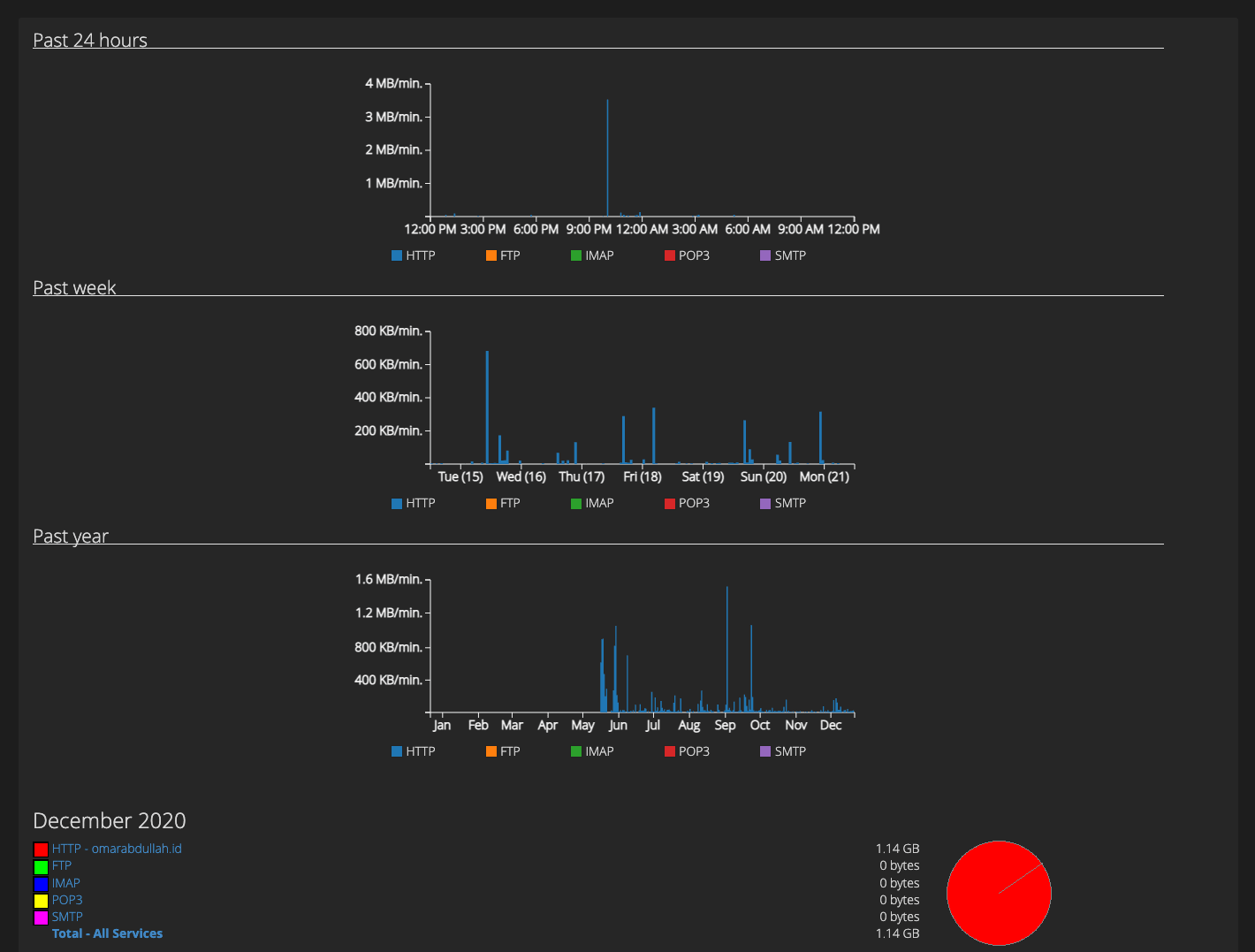
Berdasarkan gambar diatas, cPanel memantau trafik masuk dari sumber (source) berikut:
- HTTP: Menampilkan data yang dikirim dan diterima melalui protokol.
- FTP: melacak protokol transfer yang digunakan untuk mengakses dan membagikan file dari komputer ke server.
- IMAP/POP3/SMTP: menampilkan komunikasi email antara server dan komputer atau aplikasi email.
3. Cara Mengecek Penggunaan Disk Space
Disk Space yaitu jumlah penggunaan data pada akun hosting kamu, termasuk file website, database MySQL, dan pesan email.
cpanel akan mengirim notifikasi ke email kamu jika sudah mencapai 80%, 90%, atau 100% penggunaan disk.
A. Cara Mengecek Penggunaan Disk Space
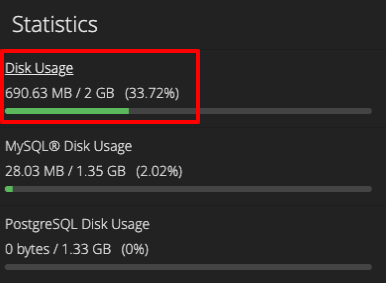
Setelah login ke akun cPanel, kamu bisa melihat penggunaan disk space pada menu Statistik di bagian kanan bawah:
B.Cara Mengetahui Statistik Disk Space
Untuk mengetahui statistik (penggunaan) disk space secara detail, kamu bisa mengklik “Disk Usage” pada kolom pencarian.
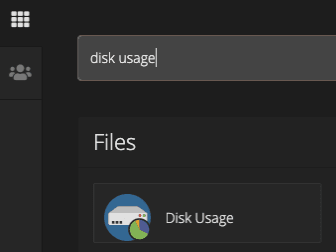
Kamu bisa melihat beberapa informasi penggunaan disk space seperti gambar dibawah:
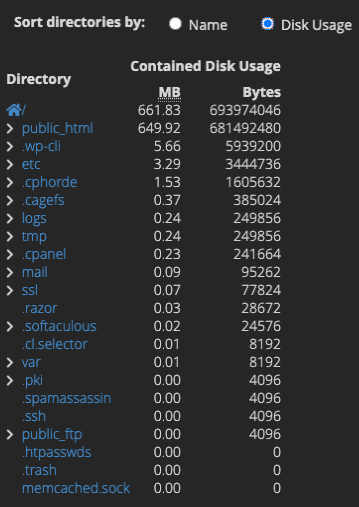
Dengan mengetahui informasi diatas, kamu bisa mencegah kapasitas disk jika mencapai batasnya.
4. Cara Menggunakan cPanel untuk Mengaktifkan Autentikasi Dua-Faktor (Two-Factor Authentication)
Untuk mengamankan data yang tersimpan pada akun cpanel, kamu perlu mengaktifkan autentifikasi dua-faktor (two-factor authentication).
Penggunaan autentikasi dua-faktor akan meningkatkan keamanan akun atau data yang tentunya sangat penting untuk website.
A. Cara Mengaktifkan Autentikasi Dua-Faktor
- Setelah login ke akun cPanel, cari dan buka fitur “Two-Factor Authentication“. Lalu klik “Set Up Two Factor Authentication”.
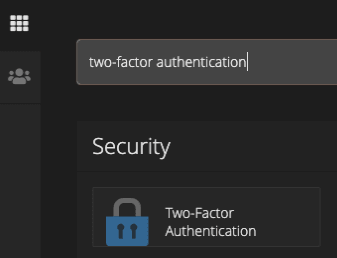
Langkah selanjutnya yaitu:
- Buka aplikasi Authy. Scan QR code atau masukkan Key secara manual.
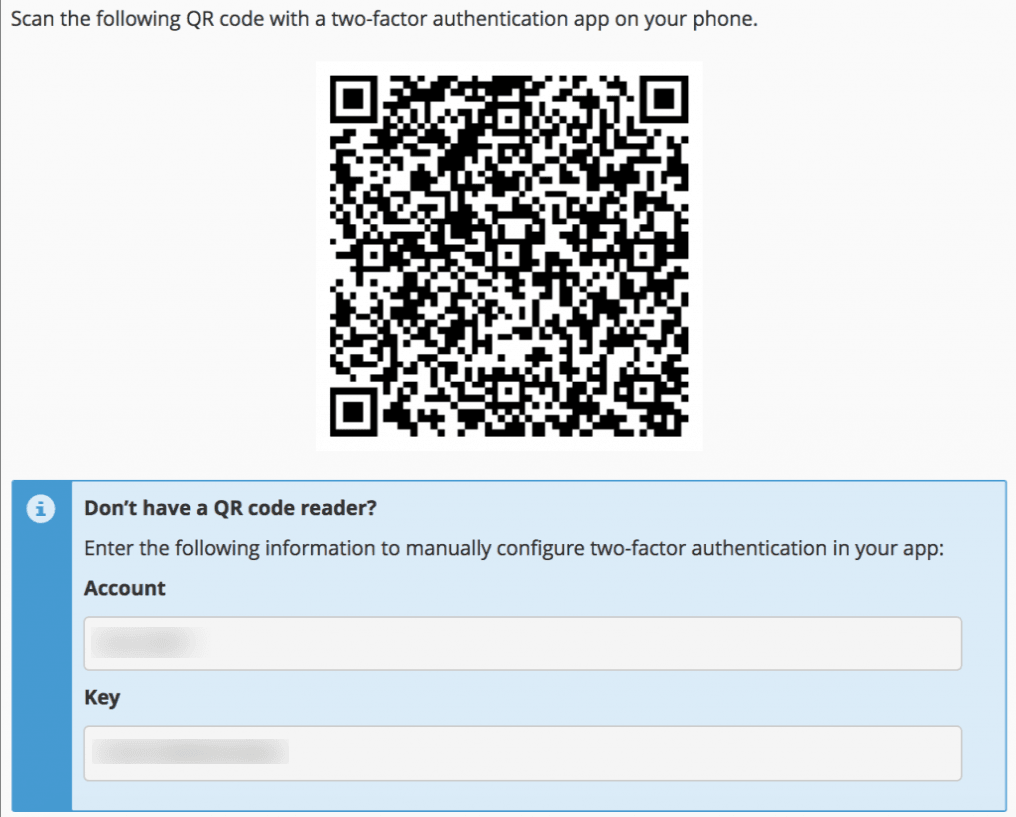
Nah, setelah itu:
- Setelah di scan, masukkan enam angka yang muncul di aplikasi authy. Kemudian klik “Configure Two-Factor Authentication“.
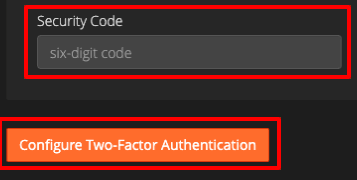
B. Kembali Ke cPanel
Setelah berhasil mengaktifkan Two-Factor Authentication, klik “Go Back” untuk kembali ke jendela login. Masukkan 6 angka yang muncul di aplikasi Authy. Lakukan hal ini setiap kali ingin melakukan login. Dengan mengaktifkan fitur ini, data pada akun cPanel kamu akan lebih aman.
5. Cara membuat Add-On Domain
Add-On domain adalah domain tambahan yang berfungsi sebagai subdomain dari domain situs utama. Melalui cPanel, kamu tidak perlu mengaktifkan akun baru untuk membuat dan mengelola banyak domain. Cukup menggunakan satu akun saja. Bagaimana cara melakukannya? Ikuti langkah-langkah berikut:
- Masuk ke akun cPanel kamu.
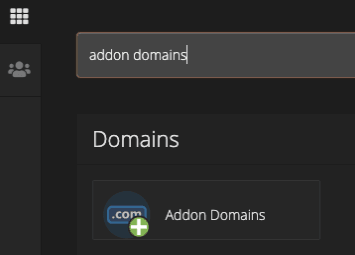
- Cari fitur “Add-On Domains” pada kolom pencarian.
Langkah selanjutnya yaitu:
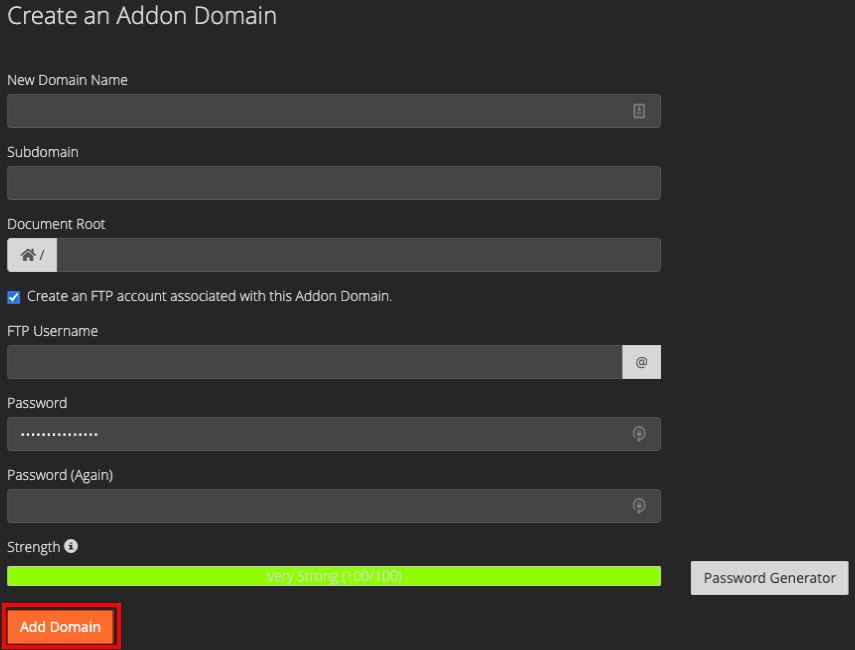
- Lengkapi form berikut dan klik tombol “Add Domain”
Keterangan gambar:
- New Domain Name: Memasukkan nama domain yang ingin ditambahkan.
- Subdomain: cPanel akan menambahkan nama subdomain secara otomatis jika hanya menambahkan satu domain saja. Namun jika kamu ingin menambahkan dua domain yang namanya sama tapi TLD berbeda, kamu perlu mengubah pengaturannya. Misalnya contohsudomain.com dan contohsudomain.net .
- Document Root: Sama pada bagian subdomain, document root juga akan terisi secara otomatis.Bagian ini merujuk pada path dari konten addon domain.
- FTP Username: Membuat akun FTP.
Bagaimana saya bisa mengakses cPanel website saya?
Tergantung provider jasa hosting gratis cpanel yang kamu gunakan, ada yang melalui “DomainWebsiteKamu/cpanel”, misalnya “idcopy.net/cpanel”. Tetapi ada juga juga yang melalui link khusus yang diberikan oleh perusahaan hosting.
Nah untuk mengakses cPanel website kamu, kamu bisa menanyakan langsung ke tempat kamu membeli hosting.
Itulah sedikit penjelasan mengenai cPanel website, semoga bermanfaat. Jika ada hal yang ingin ditanyakan, kamu bisa tinggalkan pesan di kolom komentar dibawah.
Suka Artikel Ini?
Cari Artikel
Layanan Whello
- Jasa Pembuatan Website
- Jasa SEO
- Google Ads
- Facebook Ads
- Instagram Ads
- Copywriting
- Jasa Pembuatan Aplikasi
Subscribe Newsletter Whello Gratis
Dapatkan promo eksklusif dan konten menarik langsung di emailmu.

Tentang Muhammad Ibrahim
Webdeveloper
Saya Muhammad Ibrahim, web developer di Whello yang suka banget ngulik dunia coding dan bikin website jadi lebih hidup. Kenalan yuk!